Cómo registrar una factura que tiene inversión y gasto en Tukonta
Aquí tienes una guía de ayuda sobre como registrar una factura que contiene conceptos de inversión y conceptos de gasto.
Los bienes de inversión son aquellos activos que están destinados a ser utilizados en la actividad como herramienta de trabajo o medio de producción por un periodo de tiempo superior a un año.
Para diferenciar entre gastos e inversiones tienes que tener en cuenta el tiempo que permanecerán los diferentes bienes en tu actividad, ya que:
- Si el inmovilizado permanece más de un año natural (12 meses desde la fecha de compra) en nuestro activo, será considerado bien de inversión. No se considerarán inversiones los activos que tengamos alquilados.
- Si el inmovilizado permanece menos de un año natural en nuestro activo, será considerado gasto corriente de la actividad.
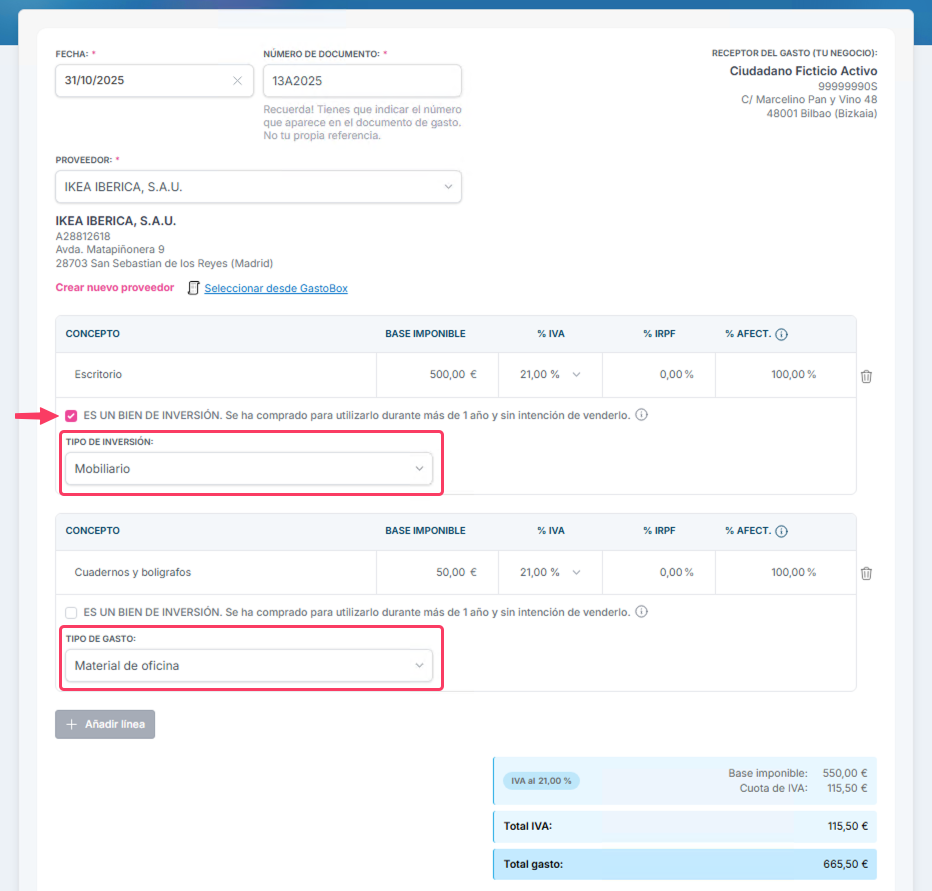
Vamos a verlo con un ejemplo: Un profesional autónomo adquiere a un proveedor un escritorio y material de oficina. El proveedor le emite una única factura que incluye el importe del escritorio y del material de oficina.
En este caso, el escritorio permanecerá en el activo de su negocio más de un año, por lo que será considerado una inversión y deberá registrarlo como tal en Tukonta. Sin embargo, el material de oficina, se consumirá antes del año, por lo que se trata de un gasto corriente que registrará en Tukonta.
Registro de la factura completa en Tukonta
Para registrar una factura que contiene conceptos de gasto y de inversión en Tukonta, tienes que seguir los siguientes pasos:
- Desde el apartado de "Gastos", haz clic en el botón de “Nuevo gasto” y cumplimenta los campos a continuación:
- Fecha: Introduce la fecha que tiene la factura.
- Número de documento: Introduce el número de factura que aparece en la propia factura. ¡Importante! Indica el número que aparece en el documento que te ha proporcionado tu proveedor, no una referencia tuya.
- Proveedor: Introduce el nombre del proveedor si lo has creado anteriormente; si no, créalo directamente.
- Líneas de gasto: Por cada uno de los conceptos de la factura tienes que añadir una línea de gasto. En el caso de la factura contenga muchas líneas, puedes crear una línea por cada uno de los bienes de inversión, y agrupar los gastos corrientes por tipo de IVA.
- Línea de bien de inversión:
- Concepto: Introduce el concepto del bien de inversión al que hace referencia la factura.
- Base imponible: Introduce la base imponible del bien de inversión según aparece en factura.
- % IVA: Indica el tipo de IVA que aparece en factura.
- % IRPF: Introduce el tipo de retención de IRPF que aparece en factura. Normalmente, en este tipo de facturas será un 0,00%.
- Marcaremos con un clic la casilla: “ES UNA INVERSIÓN. Se ha comprado para utilizarlo durante más de 1 año y sin intención de venderlo”.
- Tipo de inversión: Selecciona el tipo de gasto que corresponde dependiendo del bien de inversión que aparezca en la factura. Por ejemplo, el escritorio estaría incluido en el tipo de inversión “Mobiliario”.
- Línea de gastos corrientes:
- Concepto: Introduce el concepto del gasto corriente al que hace referencia la factura.
- Base imponible: Introduce la base imponible del producto según aparece en factura.
- % IVA: Indica el tipo de IVA que aparece en factura.
- % IRPF: Introduce el tipo de retención de IRPF que aparece en factura. Normalmente, en este tipo de facturas será un 0,00%.
- Tipo de gasto: Selecciona el tipo de gasto que corresponde dependiendo del gasto que aparezca en la factura. Por ejemplo: "Material de oficina".
- Línea de bien de inversión:
- Comprueba que el total de gasto coincida con el importe total de la factura.
- Cumplimentados los campos, sólo tienes que pulsar en "Guardar gasto".
- ¡Listo! Ya tienes tu gasto registrado.
Te mostramos un ejemplo del registro de la factura con dos líneas diferentes en Tukonta: