
Cómo registrar una nómina
Aquí tienes una guía de ayuda sobre cómo introducir el gasto de la nómina de un trabajador en Tukonta.
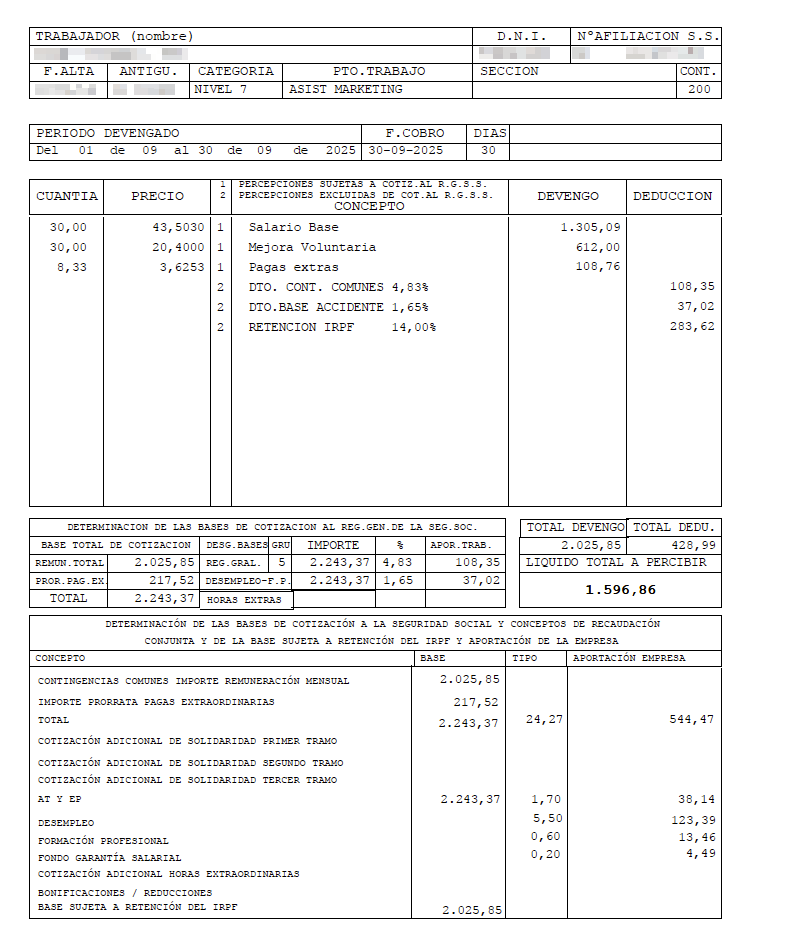
En la propia nómina podrás encontrar todos los datos necesarios para poder registrarla en Tukonta, y para ello tendrás que localizar:
- Devengado o Salario Bruto: este es el importe que se paga a un trabajador antes de las retenciones y cotizaciones. Es un gasto para la empresa que se incluirá en el concepto "Nóminas de trabajadores". Normalmente, en la nómina, aparecerá el importe total devengado, que será el que tienes que tener en cuenta para cumplimentar.
- Retenciones: es el dinero que Hacienda descuenta de la nómina en previsión de los impuestos que después tendrá que pagar el trabajador. Es un adelanto que tiene que ingresar el empresario o autónomo en Hacienda en nombre del trabajador, y se aplica sobre el total devengado.
- Cotización a la Seguridad Social: el importe de esta cantidad dependerá de la situación contractual del trabajador y del tipo de trabajo. Esta aportación que se realiza a la Seguridad Social se divide entre el trabajador y la empresa, cuyo porcentaje se establece en los presupuestos generales del Estado según el ejercicio. En la nómina, aparece la parte correspondiente al trabajador como una deducción más, por lo que se registrará con signo negativo.
- Salario Neto: restado al salario bruto las retenciones y las cotizaciones, se obtiene el salario neto. Este importe es el que el trabajador recibe por su nómina.
Ejemplo de una nómina de un trabajador
Cómo registrar el gasto de una nómina de un trabajador
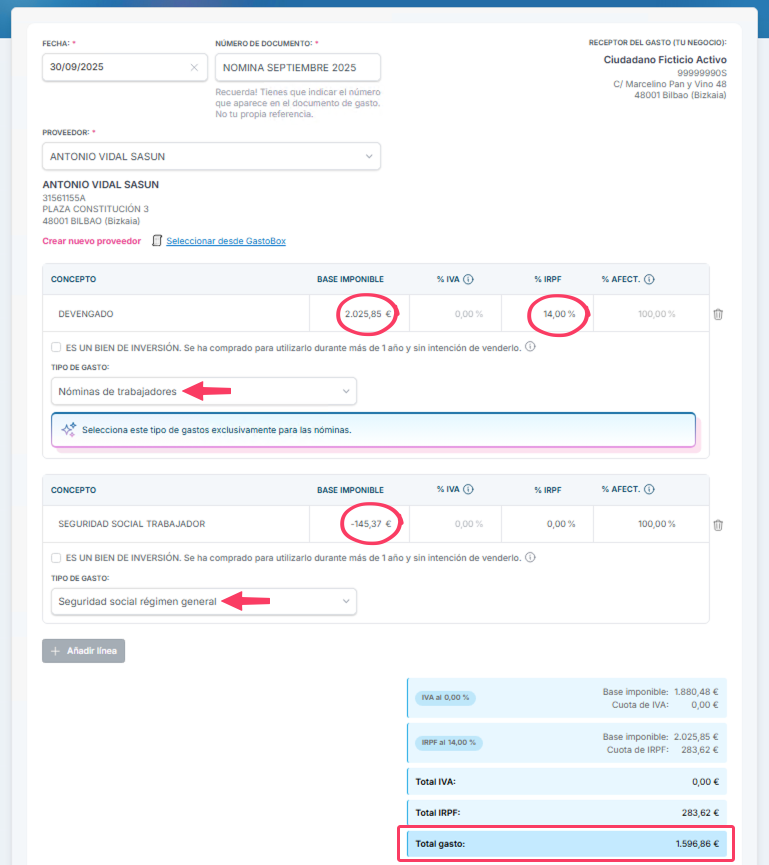
Teniendo en cuenta el ejemplo de la nómina anterior, para registrar la nómina en Tukonta, tienes que seguir los siguientes pasos:
- Desde el apartado de "Gastos", haz clic en el botón de “Nuevo gasto” y cumplimenta los campos a continuación:
- Fecha: Introduce la fecha de devengo de la nómina, en este caso, será "30/09/2025".
- Número de documento: Introduce el mes identificativo del gasto. Puedes poner "NÓMINA SEPTIEMBRE 2025".
- Proveedor: Tienes que crear al trabajador como proveedor. Si ya lo has creado, basta con seleccionarlo.
- Líneas de gasto: Por cada uno de los conceptos principales de la nómina hay que añadir una línea de gasto.
- Línea de devengado e IRPF:
- Concepto: En este campo tienes que indicar "DEVENGADO".
- Base imponible: Tienes que reflejar el importe que hace referencia al total devengado de la nómina. Según nuestro ejemplo, aparece en la columna "TOTAL DEVENGO" de la nómina, con un importe de 2.025,85 euros.
- % IVA: Hay que indicar 0,00%, ya que el IVA no aplica para este concepto.
- % IRPF: Tienes que indicar el porcentaje de retención que tiene la nómina. En nuestro ejemplo, aparece como "RETENCIÓN IRPF" y es del 14,00%.
- Tipo de gasto: tienes que seleccionar "Nómina de trabajadores".
- Línea de Seguridad Social:
- Concepto: En este campo tienes que indicar "SEGURIDAD SOCIAL TRABAJADOR".
- Base imponible: Tienes que reflejar el importe en negativo de la cuota de la Seguridad Social del trabajador. En nuestro ejemplo, la cuota de Seguridad Social es la suma de los siguientes conceptos:
- DTO. CONT. COMUNES: 108,35 euros.
- DTO. BASE ACCIDENTE: 37,02 euros.
- Total cuota Seguridad Social: -145,37 euros.
- % IVA: Hay que indicar 0,00%, ya que el IVA no aplica para este concepto.
- % IRPF: Hay que indicar 0,00%, ya que el IRPF no aplica para este concepto.
- Tipo de gasto: tienes que seleccionar "Seguridad Social Régimen General".
- Línea de devengado e IRPF:
- En el total del gasto deberá aparecerte el importe líquido de la nómina.
- Haz clic en guardar gasto.
- ¡Listo! Ya tendrás la nómina registrada.
Recuerda: Si tienes varios trabajadores, tendrás que crear un gasto diferente para cada una de las nóminas de ese mes.
Ejemplo de cómo registrar una nómina con otro formato
A continuación tienes un ejemplo con un formato de nómina diferente:

Cómo registrar el gasto de una nómina de un trabajador:
- Desde el apartado de "Gastos", haz clic en el botón de “Nuevo gasto” y cumplimenta los campos a continuación:
- Fecha: Introduce la fecha de devengo de la nómina, en este caso, será "31/01/2020".
- Número de documento: Introduce el mes identificativo del gasto. Puedes poner "NÓMINA ENERO 2020".
- Proveedor: Tienes que crear al trabajador como proveedor. Si ya lo has creado, basta con seleccionarlo.
- Líneas de gasto: Por cada uno de los conceptos principales de la nómina hay que añadir una línea de gasto.
- Línea de devengado e IRPF:
- Concepto: En este campo tienes que indicar "DEVENGADO".
- Base imponible: Tienes que reflejar el importe que hace referencia al total devengado de la nómina. Según nuestro ejemplo, aparece en la columna "TOTAL DEVENGADO" de la nómina, con un importe de 1.149,25 euros.
- % IVA: Hay que indicar 0,00%, ya que el IVA no aplica para este concepto.
- % IRPF: Tienes que indicar el porcentaje de retención que tiene la nómina. En nuestro ejemplo, aparece como "I.R.P.F." y es del 2,00%.
- Tipo de gasto: tienes que seleccionar "Nómina de trabajadores".
- Línea de Seguridad Social:
- Concepto: En este campo tienes que indicar "SEGURIDAD SOCIAL TRABAJADOR".
- Base imponible: Tienes que reflejar el importe en negativo de la cuota de la Seguridad Social del trabajador. En nuestro ejemplo, la cuota de Seguridad Social es:
- TOTAL APORTACIONES: -73,56 euros.
- % IVA: Hay que indicar 0,00%, ya que el IVA no aplica para este concepto.
- % IRPF: Hay que indicar 0,00%, ya que el IRPF no aplica para este concepto.
- Tipo de gasto: tienes que seleccionar "Seguridad Social Régimen General".
- Línea de devengado e IRPF:
- En el total del gasto deberá aparecerte el importe líquido de la nómina.
- Haz clic en guardar gasto
- ¡Listo! Ya tendrás la nómina registrada.
